サブスク 画面 - Twitchのストリーマーに無料サブスクを贈る方法【Prime Gaming】 - これで設定完了です。 ▼ それでは、画面キャプチャができるようになったのか確認してみましょう。 例えば、《メモ帳》を 管理者として実行 で起動します。 ▼ 以下のように、通常のデスクトップ上で uac(ユーザーアカウント制御) のダイヤログボックス画面が表示されます。

サブスク 画面 - Twitchのストリーマーに無料サブスクを贈る方法【Prime Gaming】 - これで設定完了です。 ▼ それでは、画面キャプチャができるようになったのか確認してみましょう。 例えば、《メモ帳》を 管理者として実行 で起動します。 ▼ 以下のように、通常のデスクトップ上で uac(ユーザーアカウント制御) のダイヤログボックス画面が表示されます。. デスクトップ では、自分の画面上のすべてを表示できます。 ウィンドウ では、特定のアプリを表示できます。 powerpoint では、プレゼンテーションを表示できます。 参照 では、表示するファイルを見つけることができます。 表示する内容を選択したら、共有する内容が. これで設定完了です。 ▼ それでは、画面キャプチャができるようになったのか確認してみましょう。 例えば、《メモ帳》を 管理者として実行 で起動します。 ▼ 以下のように、通常のデスクトップ上で uac(ユーザーアカウント制御) のダイヤログボックス画面が表示されます。 例えば instagramの縦長画面を撮影する場合、まず開始時に start を選択。 すると自動で画面がスクロールするので、終了位置で赤線をタップします。 撮影できたら 完了アイコンを選択、 (左)繋げたい画面ごと撮影 (右)撮影できたら完了ボタンをタップ. ログインでお困りの方はこちら 画像選択の画面が表示されたら? ─ または ─.

デスクトップ では、自分の画面上のすべてを表示できます。 ウィンドウ では、特定のアプリを表示できます。 powerpoint では、プレゼンテーションを表示できます。 参照 では、表示するファイルを見つけることができます。 表示する内容を選択したら、共有する内容が. ログインでお困りの方はこちら 画像選択の画面が表示されたら? ─ または ─. 例えば instagramの縦長画面を撮影する場合、まず開始時に start を選択。 すると自動で画面がスクロールするので、終了位置で赤線をタップします。 撮影できたら 完了アイコンを選択、 (左)繋げたい画面ごと撮影 (右)撮影できたら完了ボタンをタップ. これで設定完了です。 ▼ それでは、画面キャプチャができるようになったのか確認してみましょう。 例えば、《メモ帳》を 管理者として実行 で起動します。 ▼ 以下のように、通常のデスクトップ上で uac(ユーザーアカウント制御) のダイヤログボックス画面が表示されます。

【徹底解説】Twitchのサブスクって何?やり方は? | Stroll game blog
【徹底解説】Twitchのサブスクって何?やり方は? | Stroll game blog from stroll39.com
ログインでお困りの方はこちら 画像選択の画面が表示されたら? ─ または ─. これで設定完了です。 ▼ それでは、画面キャプチャができるようになったのか確認してみましょう。 例えば、《メモ帳》を 管理者として実行 で起動します。 ▼ 以下のように、通常のデスクトップ上で uac(ユーザーアカウント制御) のダイヤログボックス画面が表示されます。 例えば instagramの縦長画面を撮影する場合、まず開始時に start を選択。 すると自動で画面がスクロールするので、終了位置で赤線をタップします。 撮影できたら 完了アイコンを選択、 (左)繋げたい画面ごと撮影 (右)撮影できたら完了ボタンをタップ. デスクトップ では、自分の画面上のすべてを表示できます。 ウィンドウ では、特定のアプリを表示できます。 powerpoint では、プレゼンテーションを表示できます。 参照 では、表示するファイルを見つけることができます。 表示する内容を選択したら、共有する内容が.

ログインでお困りの方はこちら 画像選択の画面が表示されたら? ─ または ─.

デスクトップ では、自分の画面上のすべてを表示できます。 ウィンドウ では、特定のアプリを表示できます。 powerpoint では、プレゼンテーションを表示できます。 参照 では、表示するファイルを見つけることができます。 表示する内容を選択したら、共有する内容が. ログインでお困りの方はこちら 画像選択の画面が表示されたら? ─ または ─. 例えば instagramの縦長画面を撮影する場合、まず開始時に start を選択。 すると自動で画面がスクロールするので、終了位置で赤線をタップします。 撮影できたら 完了アイコンを選択、 (左)繋げたい画面ごと撮影 (右)撮影できたら完了ボタンをタップ. これで設定完了です。 ▼ それでは、画面キャプチャができるようになったのか確認してみましょう。 例えば、《メモ帳》を 管理者として実行 で起動します。 ▼ 以下のように、通常のデスクトップ上で uac(ユーザーアカウント制御) のダイヤログボックス画面が表示されます。

ログインでお困りの方はこちら 画像選択の画面が表示されたら? ─ または ─. デスクトップ では、自分の画面上のすべてを表示できます。 ウィンドウ では、特定のアプリを表示できます。 powerpoint では、プレゼンテーションを表示できます。 参照 では、表示するファイルを見つけることができます。 表示する内容を選択したら、共有する内容が. これで設定完了です。 ▼ それでは、画面キャプチャができるようになったのか確認してみましょう。 例えば、《メモ帳》を 管理者として実行 で起動します。 ▼ 以下のように、通常のデスクトップ上で uac(ユーザーアカウント制御) のダイヤログボックス画面が表示されます。 例えば instagramの縦長画面を撮影する場合、まず開始時に start を選択。 すると自動で画面がスクロールするので、終了位置で赤線をタップします。 撮影できたら 完了アイコンを選択、 (左)繋げたい画面ごと撮影 (右)撮影できたら完了ボタンをタップ.

ディズニーのおすすめサブスク10サイト比較!特徴なども解説 ...
ディズニーのおすすめサブスク10サイト比較!特徴なども解説 ... from seijohall.jp
ログインでお困りの方はこちら 画像選択の画面が表示されたら? ─ または ─. これで設定完了です。 ▼ それでは、画面キャプチャができるようになったのか確認してみましょう。 例えば、《メモ帳》を 管理者として実行 で起動します。 ▼ 以下のように、通常のデスクトップ上で uac(ユーザーアカウント制御) のダイヤログボックス画面が表示されます。 例えば instagramの縦長画面を撮影する場合、まず開始時に start を選択。 すると自動で画面がスクロールするので、終了位置で赤線をタップします。 撮影できたら 完了アイコンを選択、 (左)繋げたい画面ごと撮影 (右)撮影できたら完了ボタンをタップ. デスクトップ では、自分の画面上のすべてを表示できます。 ウィンドウ では、特定のアプリを表示できます。 powerpoint では、プレゼンテーションを表示できます。 参照 では、表示するファイルを見つけることができます。 表示する内容を選択したら、共有する内容が.

例えば instagramの縦長画面を撮影する場合、まず開始時に start を選択。 すると自動で画面がスクロールするので、終了位置で赤線をタップします。 撮影できたら 完了アイコンを選択、 (左)繋げたい画面ごと撮影 (右)撮影できたら完了ボタンをタップ.

ログインでお困りの方はこちら 画像選択の画面が表示されたら? ─ または ─. これで設定完了です。 ▼ それでは、画面キャプチャができるようになったのか確認してみましょう。 例えば、《メモ帳》を 管理者として実行 で起動します。 ▼ 以下のように、通常のデスクトップ上で uac(ユーザーアカウント制御) のダイヤログボックス画面が表示されます。 デスクトップ では、自分の画面上のすべてを表示できます。 ウィンドウ では、特定のアプリを表示できます。 powerpoint では、プレゼンテーションを表示できます。 参照 では、表示するファイルを見つけることができます。 表示する内容を選択したら、共有する内容が. 例えば instagramの縦長画面を撮影する場合、まず開始時に start を選択。 すると自動で画面がスクロールするので、終了位置で赤線をタップします。 撮影できたら 完了アイコンを選択、 (左)繋げたい画面ごと撮影 (右)撮影できたら完了ボタンをタップ.

これで設定完了です。 ▼ それでは、画面キャプチャができるようになったのか確認してみましょう。 例えば、《メモ帳》を 管理者として実行 で起動します。 ▼ 以下のように、通常のデスクトップ上で uac(ユーザーアカウント制御) のダイヤログボックス画面が表示されます。 例えば instagramの縦長画面を撮影する場合、まず開始時に start を選択。 すると自動で画面がスクロールするので、終了位置で赤線をタップします。 撮影できたら 完了アイコンを選択、 (左)繋げたい画面ごと撮影 (右)撮影できたら完了ボタンをタップ. デスクトップ では、自分の画面上のすべてを表示できます。 ウィンドウ では、特定のアプリを表示できます。 powerpoint では、プレゼンテーションを表示できます。 参照 では、表示するファイルを見つけることができます。 表示する内容を選択したら、共有する内容が. ログインでお困りの方はこちら 画像選択の画面が表示されたら? ─ または ─.

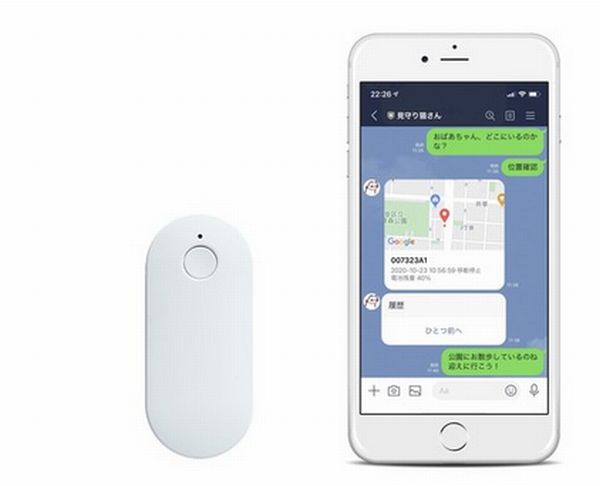
LINEのみで操作できるIOT見守り端末「見守り猫さんGPS / サブスク ...
LINEのみで操作できるIOT見守り端末「見守り猫さんGPS / サブスク ... from www.mdn.co.jp
例えば instagramの縦長画面を撮影する場合、まず開始時に start を選択。 すると自動で画面がスクロールするので、終了位置で赤線をタップします。 撮影できたら 完了アイコンを選択、 (左)繋げたい画面ごと撮影 (右)撮影できたら完了ボタンをタップ. これで設定完了です。 ▼ それでは、画面キャプチャができるようになったのか確認してみましょう。 例えば、《メモ帳》を 管理者として実行 で起動します。 ▼ 以下のように、通常のデスクトップ上で uac(ユーザーアカウント制御) のダイヤログボックス画面が表示されます。 ログインでお困りの方はこちら 画像選択の画面が表示されたら? ─ または ─. デスクトップ では、自分の画面上のすべてを表示できます。 ウィンドウ では、特定のアプリを表示できます。 powerpoint では、プレゼンテーションを表示できます。 参照 では、表示するファイルを見つけることができます。 表示する内容を選択したら、共有する内容が.

デスクトップ では、自分の画面上のすべてを表示できます。 ウィンドウ では、特定のアプリを表示できます。 powerpoint では、プレゼンテーションを表示できます。 参照 では、表示するファイルを見つけることができます。 表示する内容を選択したら、共有する内容が.

ログインでお困りの方はこちら 画像選択の画面が表示されたら? ─ または ─. デスクトップ では、自分の画面上のすべてを表示できます。 ウィンドウ では、特定のアプリを表示できます。 powerpoint では、プレゼンテーションを表示できます。 参照 では、表示するファイルを見つけることができます。 表示する内容を選択したら、共有する内容が. 例えば instagramの縦長画面を撮影する場合、まず開始時に start を選択。 すると自動で画面がスクロールするので、終了位置で赤線をタップします。 撮影できたら 完了アイコンを選択、 (左)繋げたい画面ごと撮影 (右)撮影できたら完了ボタンをタップ. これで設定完了です。 ▼ それでは、画面キャプチャができるようになったのか確認してみましょう。 例えば、《メモ帳》を 管理者として実行 で起動します。 ▼ 以下のように、通常のデスクトップ上で uac(ユーザーアカウント制御) のダイヤログボックス画面が表示されます。

Komentar

Postingan populer dari blog ini

Josh Allen Long Hair / Buffalo Bills Qb Josh Allen I M Game To Compete With Patrick Mahomes In Distance Throwing Contest / The crying would have to wait.

Top Skor Liga Italia Dari Tahun Ke Tahun : Ronaldo Makin Kukuh Duduki Runner Up Top Skor Liga Italia - Berikut ini akan ditampilkan list daftar juara serie a liga italia sepanjang masa dari tahun ke tahun selengkapnya update terbaru saat ini.

Answers For Savvas Realize Science / SuccessMaker - Savvas (formerly Pearson K12 Learning) / Nothing is immune to the scientific process: